목차
UE5 무기 홀스터 전환과 Drop, Procedural Pickup 구현
액션 게임의 무기 시스템은 현재 무기를 손 소켓에 붙일 뿐만 아니라 사용하지 않는 무기는 캐릭터의 등이나 허리에 보여야 하며, 무기를 교체할 때는 애니메이션의 정확한 프레임에 손과 홀스터 사이를 이동해야 한다. 필드에 버린 무기는 물리 오브젝트가 되어야 하며, 다시 주울 때는 캐릭터의 손이 실제 아이템 위치까지 자연스럽게 도달해야 한다.
이번 구현에서는 이 흐름을 하나의 클래스에 몰아넣지 않고 다음과 같이 역할을 나눴다.
WeaponInventoryComponent: 슬롯 데이터와 저장된 무기 액터의 수명주기ActionCombatCharacter: 현재 장착 상태, 메쉬 생성, 소켓 부착, 전투 및 Ability 상태- Character Blueprint: 입력, 몽타주, 드롭과 픽업 상호작용
- Animation Blueprint: Pickup Target을 향한 CCDIK 보정
초기 프로토타입에서는 홀스터 메쉬 부착도 Character Blueprint가 담당했다.
현재 C++ 구현에서는 반복적으로 사용되는 슬롯 갱신과 소켓 정렬 로직을 ActionCombatCharacter로 옮겼고,
Blueprint는 애니메이션 타이밍과 월드 상호작용을 담당하도록 정리했다.
이 글의 C++ 설명은 현재 ActionCombatCharacter.cpp와 WeaponInventoryComponent를 기준으로 한다.
드롭 입력, Line Trace, Pickup 인터페이스 호출, CCDIK 구성은 Blueprint와 Animation Blueprint 구현이다.
Weapon Inventory의 역할
인벤토리는 기본적으로 세 개의 무기 슬롯을 갖도록 설정하였다.
슬롯 수는 MaxInventorySlots로 노출되어 있으므로 필요하면 캐릭터 Blueprint의 기본값에서 변경할 수 있다.
각 슬롯은 무기 설정인 WeaponData와, 액터 기반 무기일 때 보관할 StoredEquippableActor를 가진다.
USTRUCT(BlueprintType)
struct ACTIONCOMBAT_API FWeaponInventorySlot
{
    GENERATED_BODY()

    UPROPERTY(VisibleInstanceOnly, BlueprintReadOnly)
    TObjectPtr<UWeaponData> WeaponData;

    UPROPERTY(VisibleInstanceOnly, BlueprintReadOnly)
    TObjectPtr<AActor> StoredEquippableActor;

    bool IsEmpty() const { return WeaponData == nullptr; }
};WeaponData는 스켈레탈 메쉬, 스태틱 메쉬, 장착 가능한 액터 클래스 중 정확히 하나를 장착 소스로 사용한다.
메쉬 기반 무기는 캐릭터가 슬롯별 UMeshComponent를 만들고, 액터 기반 무기는 인벤토리 컴포넌트가 액터를 생성해 슬롯에 보관한다.
이 구분 덕분에 검이나 단순 총기처럼 메쉬만 필요한 무기와, 탄약이나 별도 컴포넌트 상태를 가진 액터 기반 총기를 같은 슬롯 인터페이스로 처리할 수 있다.
새 무기와 필드 액터를 추가하는 두 경로
처음 무기를 지급할 때는 TryAddWeapon 또는 TryAddWeaponAtIndex를 사용한다.
액터 클래스 기반 무기라면 인벤토리 컴포넌트가 SpawnActorDeferred로 저장 액터를 생성하고 WeaponData를 설정한다.
필드에 떨어진 액터를 다시 줍는 경우에는 장착 아이템 전용 액터를 다시 구축하여 넘긴다.
TryAddExistingWeaponActor가 기존 액터의 클래스와 WeaponData를 검증하고, 소유자를 캐릭터로 변경한 뒤 빈 슬롯에 그대로 저장한다.
bool UWeaponInventoryComponent::TryAddExistingWeaponActor(
    UWeaponData* WeaponData,
    AActor* ExistingActor,
    int32& OutIndex)
{
    EnsureSlotsInitialized();
    OutIndex = INDEX_NONE;

    for (int32 Index = 0; Index < WeaponSlots.Num(); ++Index)
    {
        if (WeaponSlots[Index].IsEmpty()
            && TryAddExistingWeaponActorAtIndex(
                WeaponData, ExistingActor, Index))
        {
            OutIndex = Index;
            return true;
        }
    }

    return false;
}
슬롯 변경 이벤트
인벤토리 컴포넌트에서 캐릭터의 메쉬를 직접 설정하지 않는 대신 슬롯이 바뀌면 OnWeaponInventorySlotChanged를 발생시키고, 제거 직전에는 OnWeaponInventorySlotRemoving을 발생시킨다.
캐릭터는 BeginPlay에서 두 이벤트를 구독한다.
WeaponInventoryComponent->OnWeaponInventorySlotChanged.AddDynamic(
    this,
    &AActionCombatCharacter::HandleWeaponInventorySlotChanged);

WeaponInventoryComponent->OnWeaponInventorySlotRemoving.AddUObject(
    this,
    &AActionCombatCharacter::HandleWeaponInventorySlotRemoving);
추가된 무기가 현재 장착 슬롯이 아니라면 바로 홀스터에 표시한다. 장착 중인 슬롯을 제거할 때는 먼저 Weapon Ability와 장착 상태를 정리한 뒤 저장 액터와 슬롯 데이터를 제거한다.
슬롯별 홀스터 설정
무기마다 원점과 축 방향이 다르기 때문에 캐릭터 소켓 하나에 모든 무기의 루트를 바로 붙이면 위치가 맞지 않는다. 이를 해결하기 위해 각 인벤토리 슬롯에는 캐릭터 측 소켓과 무기 측 기준 소켓을 함께 설정한다.
USTRUCT(BlueprintType)
struct ACTIONCOMBAT_API FWeaponInventoryHolsterAttachment
{
    GENERATED_BODY()

    UPROPERTY(EditAnywhere, BlueprintReadOnly)
    FName CharacterSocketName = NAME_None;

    UPROPERTY(EditAnywhere, BlueprintReadOnly)
    FName WeaponSocketName = NAME_None;

    UPROPERTY(EditAnywhere, BlueprintReadOnly)
    FTransform RelativeTransform = FTransform::Identity;
};
예를 들어 0번 슬롯은 등에 메는 주무기, 1번 슬롯은 허리의 보조 무기, 2번 슬롯은 반대쪽 허리의 장비로 구성할 수 있다.
CharacterSocketName은 캐릭터 스켈레톤의 홀스터 위치이고, WeaponSocketName은 무기 메쉬에서 정렬 기준으로 사용할 소켓이다.
두 소켓을 일치시키는 트랜스폼 계산
목표는 무기 루트가 아니라 무기 소켓을 캐릭터 홀스터 소켓에 맞추는 것이다. 현재 구현은 다음 순서로 부착 컴포넌트의 월드 트랜스폼을 역산한다.
const FTransform CharacterSocketWorldTransform =
    GetMesh()->GetSocketTransform(CharacterSocketName, RTS_World);

const FTransform DesiredWeaponSocketWorldTransform =
    HolsterAttachment.RelativeTransform * CharacterSocketWorldTransform;

const FTransform WeaponSocketWorldTransform =
    WeaponSocketMeshComponent->GetSocketTransform(
        WeaponSocketName, RTS_World);

const FTransform WeaponSocketRelativeToAttachComponent =
    WeaponSocketWorldTransform.GetRelativeTransform(
        AttachComponent->GetComponentTransform());

const FTransform DesiredAttachComponentWorldTransform =
    WeaponSocketRelativeToAttachComponent.Inverse()
    * DesiredWeaponSocketWorldTransform;
먼저 무기 소켓이 부착 루트에서 얼마나 떨어져 있는지 구한다. 그 오프셋의 역변환을 목표 홀스터 소켓 트랜스폼에 적용하면, 무기 소켓이 목표 위치에 도달하기 위해 루트가 있어야 할 월드 트랜스폼을 얻을 수 있다.
계산된 위치로 컴포넌트를 이동한 다음 KeepWorldTransform으로 캐릭터 메쉬에 부착한다.
이 방식은 무기 루트가 손잡이나 피벗과 일치하지 않아도 안정적으로 정렬된다.
소켓 설정이 없거나 무기 메쉬에서 소켓을 찾지 못하면 경고 로그를 남기고,
캐릭터 소켓에 무기 루트를 SnapToTargetNotIncludingScale로 붙이는 fallback 경로를 사용한다.
설정 오류 때문에 무기가 완전히 사라지는 것보다 잘못된 위치라도 화면에 표시되는 편이 디버깅하기 쉽다.
무기 전환 흐름
무기 전환 입력이 들어오자마자 EquipWeaponAtIndex를 호출하면 기존 무기가 순간적으로 사라지고 새 무기가 손에 나타난다.
그래서 Blueprint에서는 스왑 몽타주를 먼저 재생하고, 손이 홀스터에 도달하는 Anim Notify 시점에 실제 슬롯 전환을 호출한다.
EquipWeaponAtIndex 내부의 처리 순서는 다음과 같다.
- 요청한 슬롯과
WeaponData를 검증한다. UnequipWeaponInternal(false)로 이전 Weapon Ability와 장착 상태를 정리한다.- 이전 무기 액터 또는 메쉬를 기존 슬롯의 홀스터로 돌려보낸다.
- 새 무기가 메쉬 기반인지 액터 기반인지에 따라 손 소켓에 부착한다.
CombatComponent와ActionCombatAbilityComponent에 새 무기를 반영한다.OnWeaponEquipped이벤트를 전달한다.
UnequipWeaponInternal(false);
EquippedWeaponData = WeaponData;
EquippedWeaponSlotIndex = Index;

if (WeaponData->HasUsableMesh())
{
    ConfigureStoredWeaponMeshComponent(
        Index, WeaponData, ActiveWeaponMeshComponent);

    bEquipped = ActiveWeaponMeshComponent->AttachToComponent(
        GetMesh(),
        FAttachmentTransformRules::SnapToTargetNotIncludingScale,
        WeaponData->GetAttachSocketName());
}
else if (WeaponData->EquippableActorClass)
{
    SetEquippedWeaponActorInternal(Slot.StoredEquippableActor);
    bEquipped = AttachEquippableActor(
        EquippedWeaponActor, WeaponData);
}
장착에 실패하면 현재 슬롯 인덱스와 무기 데이터를 되돌리고, 성공했을 때만 전투 데이터와 Weapon Ability를 교체한다. 따라서 애니메이션은 전환 시점을 결정하지만, 실제 장착 상태의 일관성은 C++에서 보장한다.
물리 무기로 Drop하기
장착된 액터를 그대로 물리 시뮬레이션 상태로 바꾸면 인벤토리가 소유한 저장 액터와 월드 아이템의 책임이 섞이기 쉽다.
이번 Blueprint 구현에서는 BP Gun Dropped라는 물리 전용 액터를 별도로 생성한다.
로딩 중...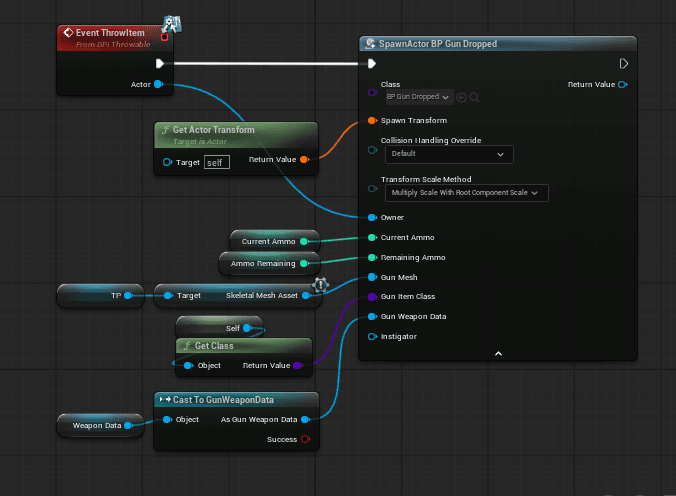
드롭 액터에는 원본 무기의 다음 상태를 전달한다.
- 스폰 위치와 회전
- 총기 메쉬
- 현재 탄약과 남은 탄약
- 원본 총기 클래스
WeaponData
입력 처리 쪽에서는 현재 슬롯의 StoredEquippableActor를 가져와 Throw Item 인터페이스를 호출한 다음,
RemoveWeaponAtIndex로 인벤토리 슬롯을 비운다.
로딩 중...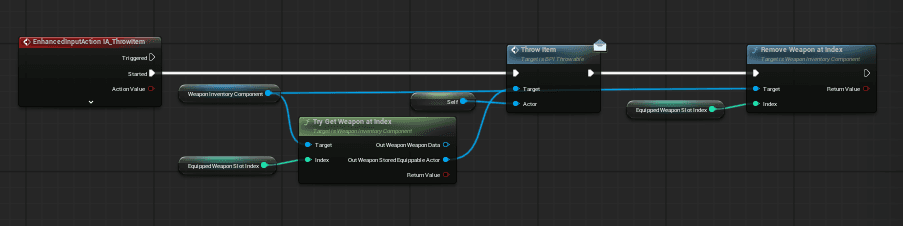
RemoveWeaponAtIndex는 제거 이벤트를 전달한 뒤 인벤토리가 보관하던 액터를 파괴하기 때문에,
드롭 액터에 필요한 상태를 먼저 복사해야 한다.
현재 Blueprint 경로는 StoredEquippableActor를 사용하는 액터 기반 무기를 전제로 한다.
메쉬 데이터만 사용하는 무기까지 버릴 수 있게 확장하려면 WeaponData로부터 드롭 표현을 생성하는 별도 경로가 필요하다.
Line Trace로 Pickable 찾기
픽업 입력이 들어오면 현재 활성 카메라의 위치에서 전방으로 Line Trace를 수행한다. TPS와 FPS 카메라를 전환할 수 있기 때문에, 먼저 현재 시점에 맞는 카메라를 선택하고 그 카메라의 Forward Vector를 사용한다.
로딩 중...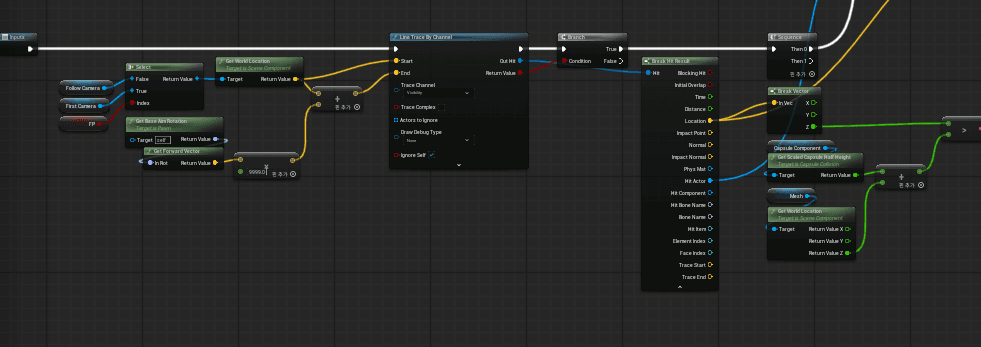
Trace에 맞은 액터가 BPI_Pickable을 구현하는지 확인한 뒤 픽업 몽타주를 재생한다.
서 있는 상태와 자세에 따라 사용할 몽타주를 선택하고, 실제 손이 아이템에 도달하는 시점에 Pick Item 이벤트를 호출한다.
로딩 중...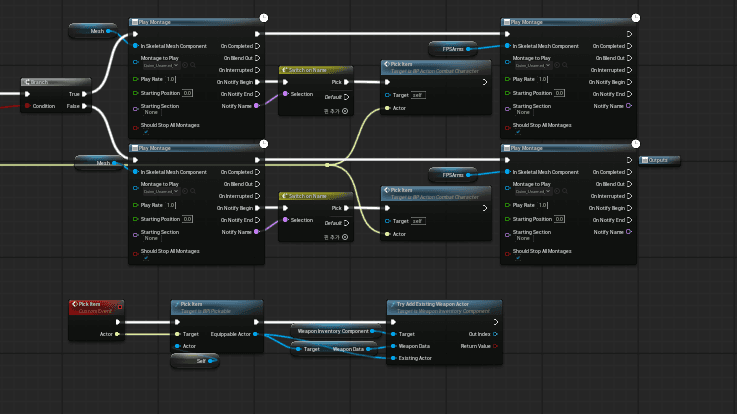
필드 액터는 Pick Item 인터페이스에서 장착 가능한 액터를 반환한다.
캐릭터는 반환된 액터와 WeaponData를 TryAddExistingWeaponActor에 전달한다.
추가에 성공하면 슬롯 변경 이벤트가 발생하고, 캐릭터가 해당 무기를 빈 슬롯의 홀스터 위치에 배치한다.
이 구조에서는 픽업 대상이 캐릭터 클래스를 직접 알 필요가 없다.
캐릭터는 BPI_Pickable만 호출하고, 각 아이템은 자신을 어떤 장착 액터와 데이터로 변환할지 결정한다.
CCDIK로 손을 실제 아이템 위치에 맞추기
고정된 픽업 애니메이션만 사용하면 아이템 높이가 조금만 달라져도 손이 바닥을 뚫거나 공중을 잡는다.
Line Trace에서 계산한 PickUpItemLocation을 Animation Blueprint로 넘기고, 상체 애니메이션 결과에 CCDIK를 적용해 손끝을 목표 위치로 보정했다.
로딩 중...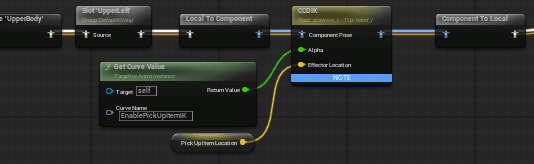
CCDIK를 항상 활성화하면 이동이나 공격 중에도 손이 마지막 픽업 위치로 끌려간다.
그래서 픽업 애니메이션에 EnablePickUpItemIK 커브를 추가하고, 커브 값을 CCDIK의 Alpha에 연결했다.
로딩 중...
커브가 0이면 원본 애니메이션을 그대로 사용하고, 값이 올라가는 구간에서만 손이 아이템 위치를 따라간다. 애니메이션의 전체 동작은 유지하면서 접촉 직전의 오차만 절차적으로 보정할 수 있다.
전체 데이터 흐름
무기를 버리고 다시 줍는 과정은 다음과 같다.
- 현재 슬롯의 저장 무기 상태를
BP Gun Dropped에 복사한다. RemoveWeaponAtIndex가 장착 상태와 인벤토리 슬롯을 정리한다.- 카메라 Line Trace가
BPI_Pickable을 구현한 필드 액터를 찾는다. - Trace 위치를
PickUpItemLocation으로 저장하고 픽업 몽타주를 재생한다. - Animation Curve가 활성화된 구간에서 CCDIK가 손을 목표 위치로 보정한다.
- Anim Notify 시점에
Pick Item을 호출한다. - 반환된 액터를
TryAddExistingWeaponActor로 빈 슬롯에 넣는다. - 슬롯 변경 이벤트를 받은 캐릭터가 무기를 홀스터에 배치한다.
- 필요하면 스왑 몽타주의 Notify에서
EquipWeaponAtIndex를 호출해 즉시 장착한다.